Как настроить внешний вид чата Cloft, цвета, аватары и кастомные блоки, чтобы виджет выглядел как нативная часть интерфейса.
Современный чат на сайте — это не просто окно для сообщений. Это часть интерфейса продукта и точка контакта с клиентом. Поэтому дизайн, структура и поведение виджета напрямую влияют на конверсию и восприятие бренда.
В Cloft чат можно полностью адаптировать под стиль компании — от цветов до логики блоков внутри виджета.
Когда важна кастомизация чата
Настройка дизайна и структуры особенно важна, если:
- чат встроен в лендинг или продукт;
- бренд требует единый визуальный стиль;
- важно повысить доверие пользователей;
- чат используется как часть продаж;
- нужно снизить «чужеродность» виджета;
- продукт работает в B2B или SaaS сегменте.
Что можно кастомизировать в чате
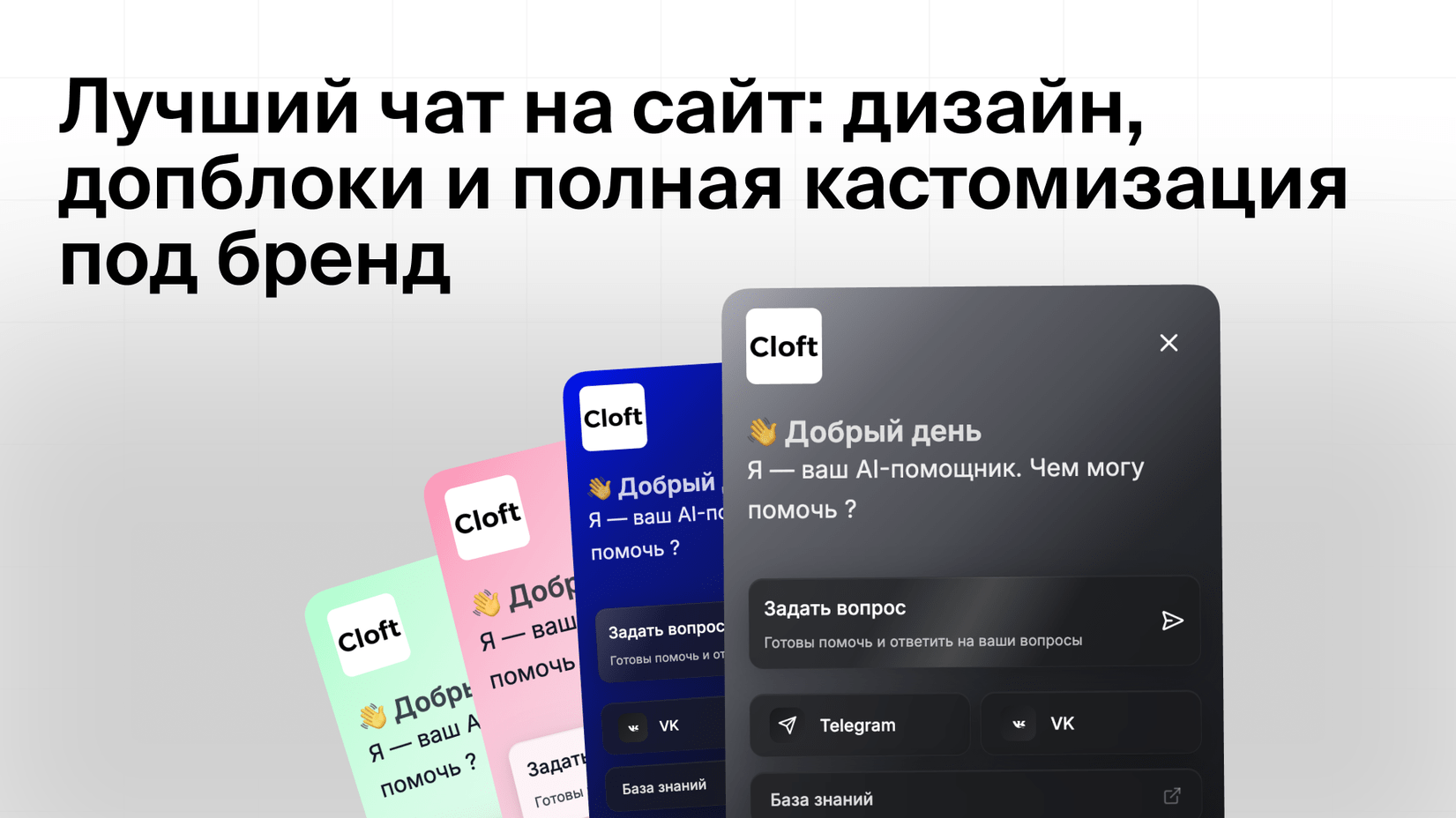
В Cloft чат можно полностью адаптировать под бренд:
- цвета и акценты интерфейса;
- тексты кнопки запуска;
- заголовки и приветствие;
- расположение блоков внутри виджета;
- стартовый экран;
- поведение при открытии.
Чек-лист: настройка дизайна и структуры
1. Настройте внешний вид виджета
Перейдите в:
Рабочее пространство → Чат на сайте → Дизайн
Здесь задаются базовые визуальные параметры:
- светлая или тёмная тема;
- основной цвет бренда;
- прозрачность и акценты;
- стиль кнопки запуска;
- иконка и анимация.
2. Настройте кнопку запуска
Кнопка чата — это первая точка контакта.
Можно изменить:
- текст («Напишите нам», «Есть вопрос?»);
- заголовок и подзаголовок;
- внешний вид (плашка или иконка);
- позицию на экране.
Важно: кнопка должна совпадать с тоном бренда.
3. Добавьте дополнительные блоки на главную
Главная страница виджета может содержать не только кнопку «Задать вопрос».
В Cloft можно добавить:
- ссылки на соцсети;
- любые пользовательские ссылки;
- базу знаний;
- статьи базы знаний на главной странице.
Например, пользователь может открыть виджет и сразу перейти в Telegram, документацию или нужную инструкцию без общения с оператором.
4. Добавьте статьи базы знаний
На главной странице можно включить отдельный блок со статьями.
Для этого:
Дизайн → Контент → Главная → Статьи на главной
Здесь можно:
- включить блок статей;
- добавить поиск по базе знаний;
- выбрать до 4 статей для отображения.
Чаще всего сюда добавляют:
- инструкции по настройке;
- начало работы;
- тарифы и оплата;
- популярные вопросы.
5. Адаптируйте под бренд
Финальный слой кастомизации — брендирование:
- единый цвет с сайтом;
- тон общения в тексте;
- структура блоков под продукт;
- минимизация «чужого интерфейса»;
- интеграция в UX сайта, а не поверх него.
Пример использования
Для SaaS-сервиса главный экран может выглядеть так:
- Задать вопрос;
- Telegram;
- База знаний;
- Как начать работу;
- Настройка интеграции.
В результате пользователь получает ответ быстрее и реже обращается в поддержку по типовым вопросам.
Итог
Лучший чат на сайт — это не просто инструмент поддержки. Это кастомный интерфейс, который выглядит как часть продукта.
Чем глубже настройка дизайна и структуры, тем выше доверие пользователей и тем естественнее чат встроен в путь клиента.