Разбираем, как объединить виджет чата и базу знаний Cloft, чтобы клиент находил ответ сам и команда поддержки тратила время только на сложные случаи.
Часть вопросов клиентов не требует участия оператора. Если ответы уже есть в базе знаний, их можно показать прямо в чат-виджете на сайте.
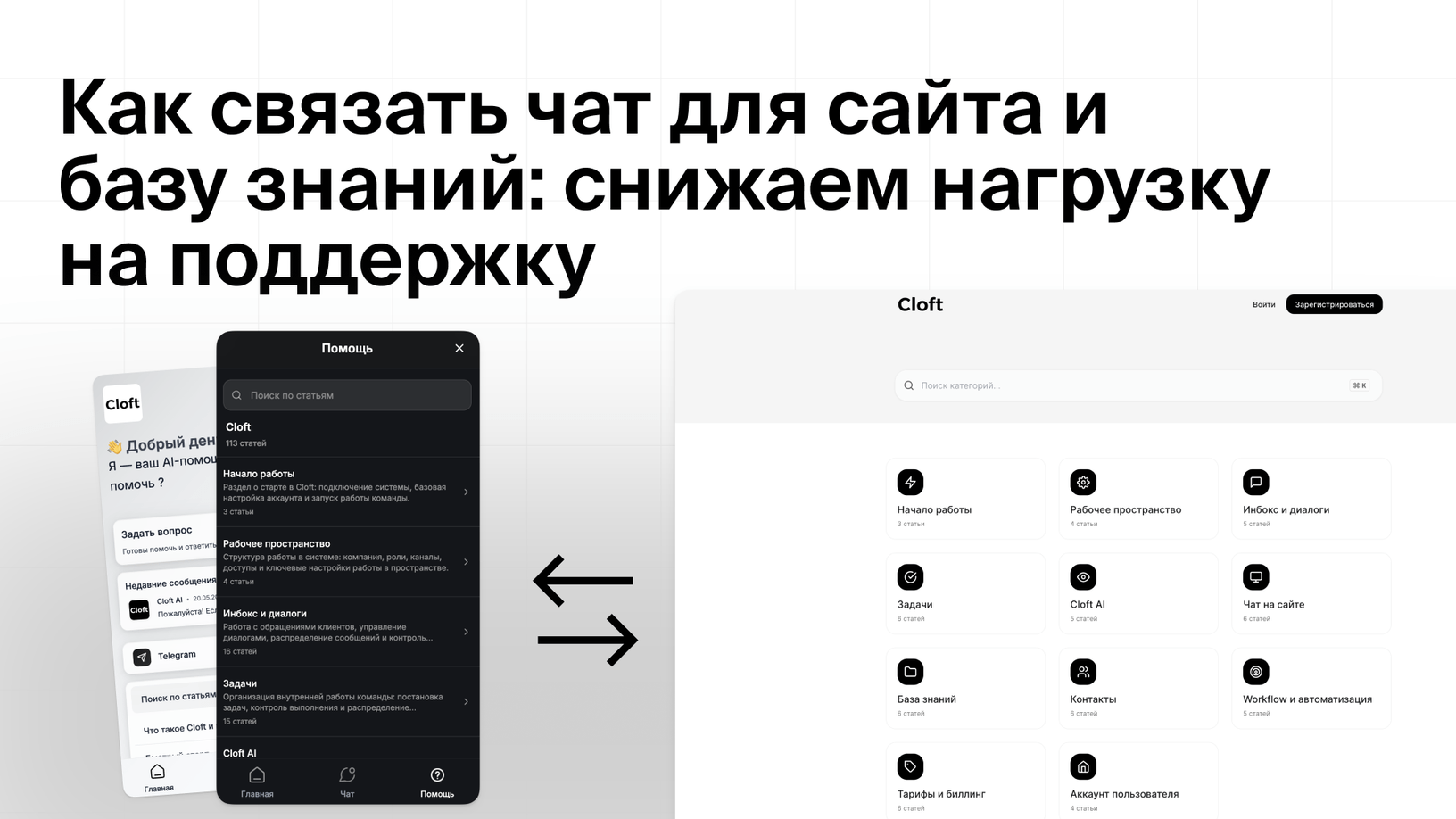
В Cloft для этого есть раздел «Помощь». Клиент открывает виджет, переходит в раздел помощи, читает статью и решает вопрос сам — без ожидания ответа от поддержки.
Когда это особенно полезно
Раздел «Помощь» стоит подключить, если поддержка часто отвечает на одни и те же вопросы:
- как подключить сервис;
- какие есть тарифы;
- как оплатить;
- как настроить интеграции;
- где найти инструкцию;
- что делать при типовой ошибке;
- как связаться с командой.
Чем больше таких вопросов закрывает база знаний, тем меньше повторяющихся диалогов попадает к операторам.
Чек-лист: как добавить раздел «Помощь» в виджет Cloft
1. Создайте базу знаний
Сначала добавьте базу знаний в Cloft и наполните ее статьями. Лучше начинать не с большой документации, а с 5–10 самых частых вопросов клиентов.
Например:
- «Как подключить чат на сайт»;
- «Как работает AI-агент»;
- «Как настроить базу знаний»;
- «Как изменить тариф»;
- «Как написать в поддержку».
2. Перейдите в настройки дизайна виджета
Откройте рабочее пространство Cloft и перейдите в раздел настройки виджета:
Рабочее пространство → Чат на сайте → Дизайн
Здесь настраивается внешний вид и содержимое чат-виджета.
3. Включите видимость базы знаний
В начале общих настроек проверьте, включена ли видимость базы знаний в виджете.
Если она выключена — включите ее.
После этого выберите, какую базу знаний нужно показывать клиентам в разделе «Помощь».
4. Включите блок статей на главной странице
Дальше перейдите к блоку «База знаний» в настройках виджета.
Включите показ статей на главной странице виджета. Так клиент увидит полезные материалы сразу после открытия чата, а не только после перехода в раздел «Помощь».
5. Выберите до 4 статей для главной
На главную страницу виджета можно добавить до 4 статей из базы знаний.
Лучше выбрать статьи, которые закрывают самые частые обращения:
- первая настройка сервиса;
- подключение чата на сайт;
- работа AI-агента;
- оплата и тарифы;
- контакты поддержки.
Так клиент быстрее найдет ответ и не будет создавать лишний диалог.
Итог
Связка чат для сайта + база знаний помогает разгрузить поддержку без сложной настройки. Клиент открывает виджет, видит раздел «Помощь», находит нужную статью и решает простой вопрос самостоятельно.
Команда при этом получает меньше типовых обращений и может быстрее обрабатывать действительно сложные запросы.