Настройка автоматических правил в Cloft для распределения входящих обращений по отделам, приоритетам и темам.
Когда все обращения попадают в одну общую очередь, поддержке быстро становится сложно работать. Продажи видят технические вопросы, операторы поддержки — заявки по покупке, а часть диалогов может ждать дольше, чем нужно.
Маршрутизация помогает навести порядок: разделить обращения по группам и быстрее передавать их нужным сотрудникам.
Когда это нужно
Группы в help desk полезны, если:
- с клиентами работает несколько сотрудников;
- есть разные направления: продажи, поддержка, технические вопросы;
- обращения приходят из разных каналов;
- важно понимать, кто отвечает за диалог;
- нужно быстрее распределять входящие сообщения.
Как это работает в Cloft
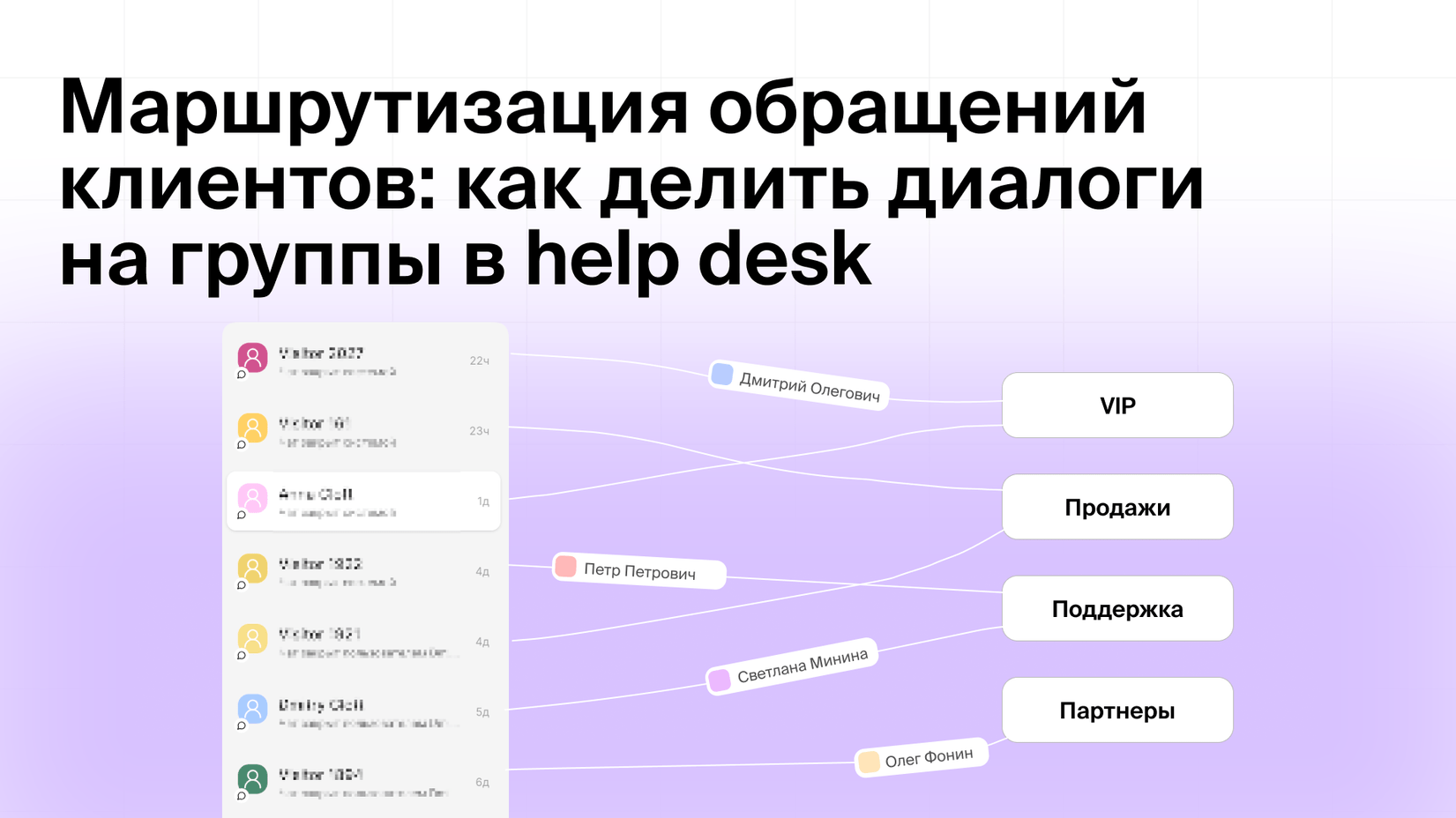
Все обращения попадают в единый инбокс. Дальше диалоги можно распределять по группам.
Например:
- Продажи — вопросы по тарифам, подключению и заявкам;
- Поддержка — помощь действующим клиентам;
- Технические вопросы — ошибки, интеграции, настройки;
- Финансы — оплата, счета, документы.
Так команда не работает в одной большой очереди, а видит только те обращения, которые относятся к её зоне ответственности.
Шаг 1. Определите основные группы
Не нужно сразу создавать много разделов. На старте достаточно 2–4 групп.
Например:
- Продажи;
- Поддержка;
- Технические вопросы;
- Оплата.
Если групп слишком много, команда начнет путаться, куда переносить диалог.
Шаг 2. Создайте группы в инбоксе
В Cloft группы отображаются прямо в инбоксе.
Создайте нужные направления и добавьте понятные названия. Лучше использовать простые формулировки, которые сразу понятны всей команде.
Шаг 3. Распределяйте диалоги по группам
Когда приходит новое обращение, его можно отправить в подходящую группу.
Примеры:
- клиент спрашивает стоимость → Продажи;
- клиент пишет про ошибку → Технические вопросы;
- клиент уточняет оплату → Финансы;
- клиенту нужна помощь с настройкой → Поддержка.
Шаг 4. Назначьте ответственного
После распределения диалога важно закрепить его за сотрудником.
Так команда понимает:
- кто ведет клиента;
- кто должен ответить;
- на ком сейчас находится обращение.
Это снижает риск, что диалог останется без внимания.
Шаг 5. Используйте группы как рабочие очереди
Группы помогают не только сортировать обращения, но и организовать работу команды.
Например:
- менеджеры смотрят группу Продажи;
- поддержка работает с группой Поддержка;
- технические специалисты разбирают группу Технические вопросы.
Так каждый сотрудник быстрее находит свои диалоги.
Пример работы
- Клиент пишет в чат: «Сколько стоит подключение?»
- Диалог появляется в инбоксе.
- Сотрудник переносит его в группу Продажи.
- Назначает ответственного менеджера.
- Менеджер отвечает клиенту и продолжает диалог.
Частые ошибки
- создавать слишком много групп;
- использовать непонятные названия;
- не назначать ответственного;
- оставлять все обращения в общей очереди;
- смешивать продажи, поддержку и технические вопросы.
Что запомнить
Маршрутизация обращений помогает превратить общий поток сообщений в понятную систему. Диалоги попадают в нужные группы, сотрудники видят свою очередь, а клиенты быстрее получают ответ от подходящего специалиста.